「セキュリティ対策、大事なのはわかってる。でも何から手をつければいいかわからない」
そう感じている方は多いはずです。
このブログを書いている私も、以前は「自分は狙われないだろう」と高をくくっていました。
しかし2025年以降、個人を標的にしたサイバー攻撃は急増しており、もはや対岸の火事ではありません。
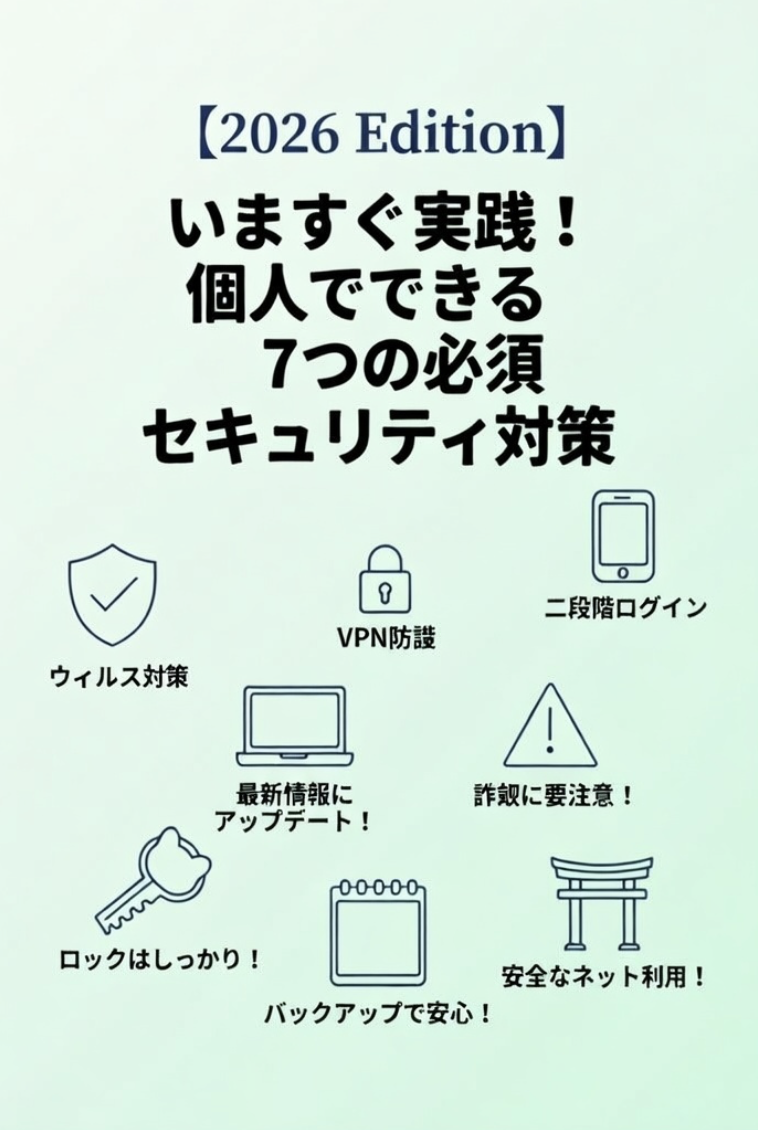
この記事では、ITリテラシーが中程度の一般ユーザーが、今日から実践できる7つの対策を、優先順位とあわせて具体的に解説します。
セキュリティの専門知識がなくても大丈夫です。
なぜ今、個人にもセキュリティ対策が必要なのか
攻撃の「個人化」が加速している
かつてサイバー攻撃の主なターゲットは、企業や政府機関でした。しかし今は違います。
警察庁の統計によれば、フィッシング詐欺の報告件数は2022年から2024年にかけて3倍以上に増加しており、その多くが個人のネットバンキングやECサイトのアカウントを狙ったものです。
理由はシンプルで、「個人は防御が手薄だから」です。
企業のシステムはファイアウォールや監視ツールで守られています。一方、個人のスマートフォンやPCはどうでしょうか。パスワードの使い回し、OSの更新放置、公衆Wi-Fiへの無防備な接続——こうした「小さな油断」が、攻撃者に格好の入口を与えています。
「自分は関係ない」は通用しない時代
「有名人でもないし、お金もたいしてないから狙われない」という感覚は、残念ながらもう古い考え方です。
現代の攻撃者は「個人を選んで狙う」のではなく、大量のアカウントを自動で試して、突破できたものを使うというやり方をしています。
パスワードを使い回している人のアカウントは、リスト攻撃(クレデンシャルスタッフィング)によって芋づる式に乗っ取られる可能性があります。
実際に起きた身近な例を挙げましょう。
あるネットショッピングサービスで情報漏洩があったとします。そこで流出したメールアドレスとパスワードの組み合わせが、Amazonや楽天、PayPayなどで「試される」のです。
同じパスワードを使っていれば、ドミノ倒しのように複数のサービスが突破されます。
デジタル資産の価値が高まっている
もうひとつ見落とせないのが、私たちが持つ「デジタル資産」の増加です。
- ネットバンキングや証券口座
- PayPayやd払いなどのキャッシュレス決済
- Amazonや楽天のショッピングアカウント(クレカ情報紐付き)
- Google・Appleアカウント(写真、連絡先、決済情報)
- SNSのフォロワーや投稿データ
これらは、攻撃者にとって明確な「換金できる資産」です。
乗っ取られたアカウントでポイントを使われたり、クレジットカードを不正利用されたりするケースは決して珍しくありません。
最低限やるべきセキュリティ対策7選
パスワード管理ツールの導入
これが最優先です。 すべての対策の土台となります。
「パスワードは複雑に。」とよく言われますが、
複雑なパスワードを複数サービス分、全部記憶することは現実的ではありません。
その結果、多くの人がパスワードを使い回したり、単純なものにしたりしています。
パスワード管理ツール(パスワードマネージャー)を使えば、あなたはマスターパスワード1つを覚えるだけで、各サービスに強固なランダムパスワードを設定できます。
具体的なツール
【無料でも十分使える】
・Bitwarden(オープンソース・日本語対応)
・Google パスワードマネージャー(Chrome/Android利用者向け)
【有料だが機能が充実】
・1Password(月額約400円〜、家族プランあり)
・Dashlane(月額約550円〜)
始め方(Bitwardenの場合)
- bitwarden.com にアクセスし、アカウント作成
- マスターパスワードを設定(これだけは絶対に忘れない強いものを)
- ブラウザ拡張機能をインストール
- 既存のパスワードをインポートor手動登録
- 新しいサービス登録時は「パスワード生成機能」を使う
マスターパスワードの目安は「20文字以上、大文字・小文字・数字・記号を含む」ですが、覚えやすくするならパスフレーズ形式がおすすめです。「Sakura#Tama_2026!」のように、意味のある単語をつなげて記号を挟む方法は、強度と記憶のしやすさを両立できます。
2段階認証(2FA)の有効化
パスワードが漏れても、2段階認証があれば不正ログインを防げます。
「知っているもの(パスワード)」と「持っているもの(スマホなど)」の2要素を組み合わせることで、セキュリティが一段上がります。
2段階認証の種類と強度
強度比較(低→高)
① SMS認証(電話番号にコードが届く)
→ 手軽だが、SIMスワップ攻撃に弱い
② 認証アプリ(Google Authenticator、Authyなど)
→ SMSより安全。30秒ごとにワンタイムコードが変わる
③ ハードウェアキー(YubiKeyなど)
→ 最も強力。フィッシングにもほぼ無敵
個人の日常用途なら、認証アプリで十分です。
絶対に2段階認証を設定すべきサービス
- Googleアカウント
- Appleアカウント(Apple ID)
- 金融機関・ネットバンキング
- Amazon、楽天などのECサイト
- SNS(Instagram、X、Facebookなど)
- パスワードマネージャー自体
VPNの利用
VPN(仮想プライベートネットワーク)は、インターネット通信を暗号化するトンネルのようなものです。
特に重要なのが、公衆Wi-Fiを使うときです。
カフェ、空港、ホテルのWi-Fiは便利ですが、同じネットワーク上にいる第三者に通信内容を盗み見られる可能性があります。
VPNで守れるもの・守れないもの
✅ 公衆Wi-Fiでの通信傍受
✅ ISP(プロバイダ)への閲覧履歴の開示
✅ 海外から日本コンテンツへのアクセス VPNで守れないもの
❌ マルウェア感染
❌ フィッシング詐欺
❌ あなたが自発的に入力した情報
ただし、VPNを使えば「すべて安全」と思い込むのは危険です。
あくまでも「通信経路を守るツール」と理解してください。
おすすめVPN
・ProtonVPN(無料プランあり、スイス拠点)
・NordVPN(月額約600円〜、接続速度が速い)
自宅のWi-Fiは(ルーターのパスワードをしっかり設定していれば)基本的にVPN不要です。
外出時のモバイルデータ通信も、VPNなしで概ね問題ありません。
VPNが特に有効なのは公衆Wi-Fi利用時と覚えておきましょう。
OSとアプリのアップデートを怠らない
「アップデートが面倒でつい後回しに…」
という方は多いですが、これはセキュリティ上、非常にリスクが高い行動です。
OSやアプリの更新には、セキュリティパッチが含まれていることがほとんどです。
脆弱性が発見されてから修正パッチが出るまでの間、その脆弱性を突く攻撃が行われます。
更新を後回しにするほど、既知の脆弱性を抱えたまま使い続けることになります。
具体的な管理方法
Windowsの場合
「設定 → Windows Update → 自動更新をオン」にするだけでOKです。
再起動が必要な更新は、夜間に自動実行するよう設定できます。
Macの場合
「システム設定 → 一般 → ソフトウェアアップデート → 自動アップデートをオン」に設定。
スマートフォン(iOS/Android)
どちらも「設定 → 一般(またはソフトウェア更新)→ 自動アップデートをオン」で設定可能です。
Windows 10のサポートは2025年10月に終了しています(2026年現在)。
サポートが切れたOSはセキュリティパッチが提供されなくなるため、使い続けること自体がリスクです。
古いPCでもWindows 11に移行できるか確認し、難しければ買い替えを検討してください。
ウイルス対策(マルウェア対策)
「ウイルスソフトは何を入れれば良いんだろう?」と思っている方もいるでしょう。
Windowsを使っているなら、標準搭載の「Microsoft Defender(Windows セキュリティ)」で十分です。
以前は性能が低いとされていましたが、現在は第三者機関のテストでも高評価を得ており、無理に有料ソフトを追加購入する必要はありません。
・Windows標準の場合 → Defenderで十分(無料)
・Mac標準の場合 → 基本はXProtectで対応、追加は任意
・有料ソフトが有効な場面 → VPNやパスワードマネージャーをセットで欲しい場合
(ただし個別に揃える方がコスパ良い場合も)
本当に危ないのは「人間の判断」
ウイルス対策ソフトが防げるのは、既知のマルウェアを含むファイルや不審なURLへのアクセスなどです。
しかし、以下のようなケースはソフトウェアでは防げません。
- 「当選しました」メールのリンクをクリックする
- 見知らぬ送り主のファイルを開く
- 怪しいアプリをサイドロードでインストールする
そのため、セキュリティ対策には技術的なツールと、人間の「判断力」の両方が必要です。
フィッシング詐欺への対策
フィッシングの手口は年々巧妙になっている
「フィッシングなんて見ればわかる」と思っていると危険です。
2024〜2025年にかけて急増したのが、正規サービスのメールや画面を精巧に模倣したフィッシングです。
実際にあった手口の例を紹介します。
事例①:Amazonを装った偽メール
「お支払い情報に問題があります。今すぐ確認してください」という件名で届くメール。
リンク先は本物そっくりのAmazonログイン画面ですが、URLをよく見ると「amazon.co.jp」ではなく「amazon-co-jp.verify-account.com」のような不審なドメインになっています。
「不在通知。再配達はこちら→ https://~~~」というSMSが届く「スミッシング」。
リンク先でApple IDやクレジットカード情報を入力させられます。
フィッシングを見抜く3つのポイント
□ URLを確認:公式ドメインと一致しているか
(メールのリンクをクリックする前に、長押しでURL確認)□ 緊急性を煽っていないか
(「今すぐ」「24時間以内」「アカウントが停止」など)□ 公式アプリから直接確認する習慣をつける
(メールのリンクは踏まず、アプリやブックマークから)
ブラウザの拡張機能として「Google Safe Browsing」や「Malwarebytes Browser Guard」(無料)を入れておくと、悪意あるサイトへのアクセスをブロックしてくれます。
データのバックアップ
バックアップはセキュリティ対策のセーフティネット
「バックアップはセキュリティと関係ない」と思う方もいますが、実はセキュリティ対策の重要な柱のひとつです。
ランサムウェア(身代金要求型マルウェア)に感染した場合、ファイルが暗号化されて使えなくなります。
そのような際にバックアップがあれば、身代金を払わずにデータを復元できます。
また、フィッシングや誤操作によるデータ消失にも対応できます。
「3-2-1ルール」を知っておく
バックアップの基本として覚えておきたいのが「3-2-1ルール」です。
3:データのコピーを3つ持つ(オリジナル + バックアップ×2)
2:2種類の異なるメディアに保存する(例:PCとUSBドライブ)
1:1つはオフサイト(遠隔地)に保存する(例:クラウド)
個人レベルでの現実的な運用例
- 重要データ → OneDrive / Google ドライブ(自動同期)
- 写真・動画 → iCloudやGoogleフォト + 外付けHDD
- PC全体 → 月1回 外付けHDDへフルバックアップ
ただし、クラウドストレージはランサムウェアに感染した場合、感染ファイルが同期されてしまう可能性があります。
そのため、外付けHDDなどの「オフライン(またはオフサイト)バックアップ」を1本確保しておけば安心できるでしょう。
優先順位の付け方
「7つ全部いきなりやるのは無理」という方のために、優先順位を整理します。
効果と手軽さのマトリクス
高い効果
↑
①パスワードマネージャー ③2段階認証
④OSアップデート
─────────────────────────────── 手軽さ
手間がかかる ⑦バックアップ 手軽
⑥フィッシング対策
③VPN ⑤ウイルス対策
↓
低い効果(それでも重要)
段階的な導入ロードマップ
✅ OSとアプリのアップデート確認
✅ 主要アカウント(Google・Apple・銀行)への2段階認証設定【今月中にやる】
✅ パスワードマネージャーの導入
✅ 重要データのクラウドバックアップ設定【余裕があればやる】
✅ VPNの検討・導入
✅ フィッシング対策ブラウザ拡張の導入
✅ 外付けHDDへの定期バックアップ
「セキュリティ対策は完璧にやらなければ意味がない」と思う必要はありません。
1つできれば、やらないよりずっとマシです。
できるものから少しずつ積み上げていきましょう。
まとめ
2026年現在、個人を狙うサイバー攻撃は手軽で低コストになり、誰もが標的になり得る時代です。「自分には関係ない」という感覚は、もはや通用しません。
ただし、セキュリティ対策は「完璧にやらないといけない」ものでもありません。
今日からできる小さな一歩を積み重ねることが大切です。
この記事でお伝えした7つの対策を改めて整理します。
① パスワードマネージャーの導入
② 2段階認証の有効化
③ VPNの利用
④ OSとアプリのアップデート
⑤ ウイルス対策
⑥ フィッシング対策
⑦ データのバックアップ
最初の一歩として、まず「OSのアップデート確認」と「Google・Appleアカウントへの2段階認証設定」から始めてみてください。
これだけでも、セキュリティレベルは大きく上がります。
セキュリティ対策は、保険と同じです。
何も起きなければ「やって良かった」とは感じにくいかもしれません。
でも、何かが起きたときに「やっておいて良かった」と心底思えるはずです。
コメント